



Skip to content
removingbackground.io

Photoshop'ta arka plan silme

Photoshop yöntemi adım adım — ve beş saniyelik bir alternatif.

veya görselleri buraya sürükleyin · yapıştırın Ctrl+V · veya

JPG, PNG, WebP veya HEIC · en fazla 25 MB · en fazla 20 görsel

Görseliniz yok mu? Bunlardan birini deneyin:

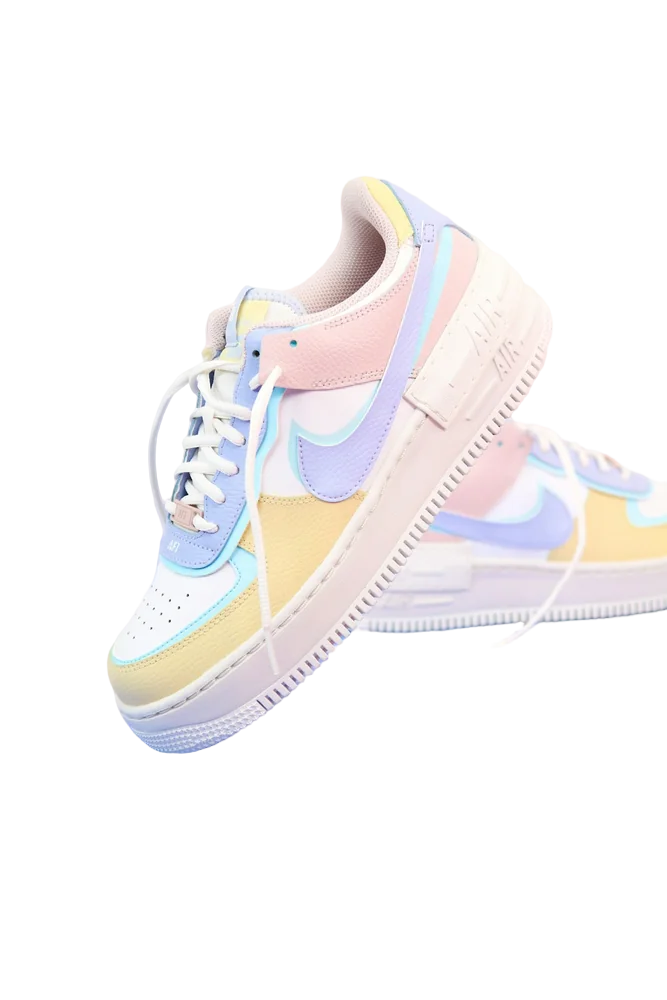
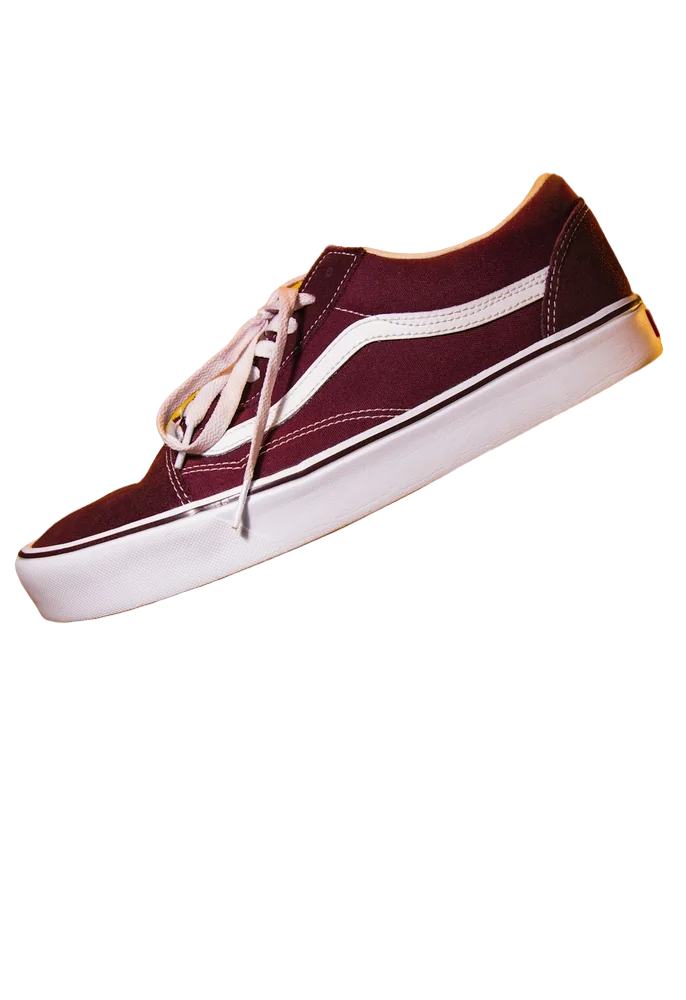
OrijinalArka plansız

✓ Kısa cevap

Photoshop'ta arka plan nasıl silinir?

Görseli açın, Pencere → Özellikler'e gidin ve Hızlı İşlemler altında Arka Planı Kaldır'a tıklayın. Photoshop bir maske oluşturur. Gerekirse Seç ve Maskele ile iyileştirip PNG olarak dışa aktarın.

Nasıl çalışır

  1. 01

    Fotoğrafı yükleyin

    JPG, PNG, WebP veya HEIC dosyasını sürükleyin, Ctrl+V ile yapıştırın ya da bağlantı ekleyin.

  2. 02

    Yapay zekâ arka planı siler

    Ana nesne otomatik olarak dekupe edilir — saç kenarları bile doğal kalır.

  3. 03

    İndirin veya düzenleyin

    Şeffaf PNG indirin ya da önce yeni arka plan, gölge ve boyut seçin.

Photoshop ne zaman mantıklı

Çok katmanlı kompozisyonlar ve detaylı rötuş için Photoshop doğru araçtır. Ürün fotoğrafı, profil fotoğrafı, sticker gibi basit dekupe işlerinde ise daha yavaştır ve abonelik gerektirir.

Daha hızlı yol

Görseli buraya yükleyin: arka plan saçlar dahil yaklaşık beş saniyede silinir. PNG 800×800px'e kadar ücretsiz ya da bir kredi ile HD — sonra isterseniz Photoshop'ta düzenlemeye devam edin.

  • Abonelik yok
  • Tek seferde 20 görsel
  • Her cihazda

Sık sorulan sorular

Başka sorunuz mu var? Bize ulaşın

Hangi sürümlerde "Arka Planı Kaldır" var?

Hızlı işlem Photoshop 2020'den (sürüm 21) beri mevcut.

Dosyam neden şeffaf değil?

JPG şeffaflığı desteklemez — PNG olarak dışa aktarın.

Burada ücretsiz mi?

Evet, 800×800px'e kadar.