캔바 기능으로 하기 (유료)
디자인에서 이미지를 선택하고 사진 편집을 누른 뒤 배경 제거를 고르세요. 편집기 안에서 한 장씩 처리됩니다.
무료로 하는 방법
여기에 이미지를 올려 투명 PNG를 받고, 캔바의 업로드 → 파일 업로드로 넣으세요. 한 번에 20장까지, 인쇄용 디자인엔 HD로도 가능합니다.
- Canva 무료 버전에서도 OK
- 여러 장 일괄 처리
- 인쇄용 HD
캔바 배경 제거는 유료 플랜 기능. Pro에서 쓰는 법과 무료로 하는 법.
또는 이미지를 여기로 끌어오기 · 붙여넣기 Ctrl+V · 또는
JPG, PNG, WebP 또는 HEIC · 최대 25MB · 최대 20장
이미지가 없나요? 이것으로 해 보세요:
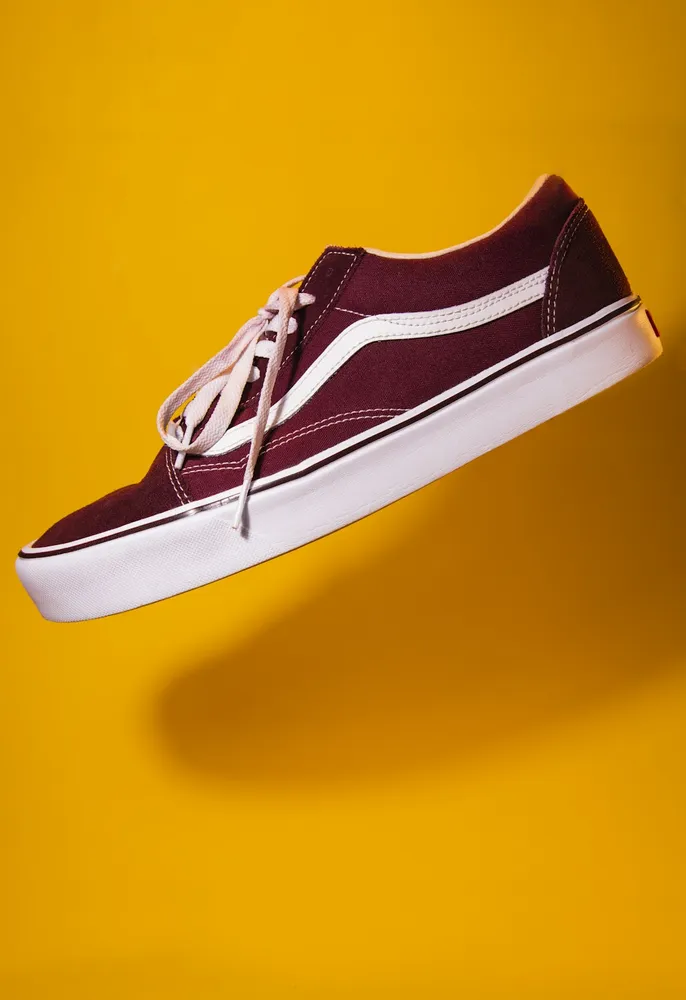
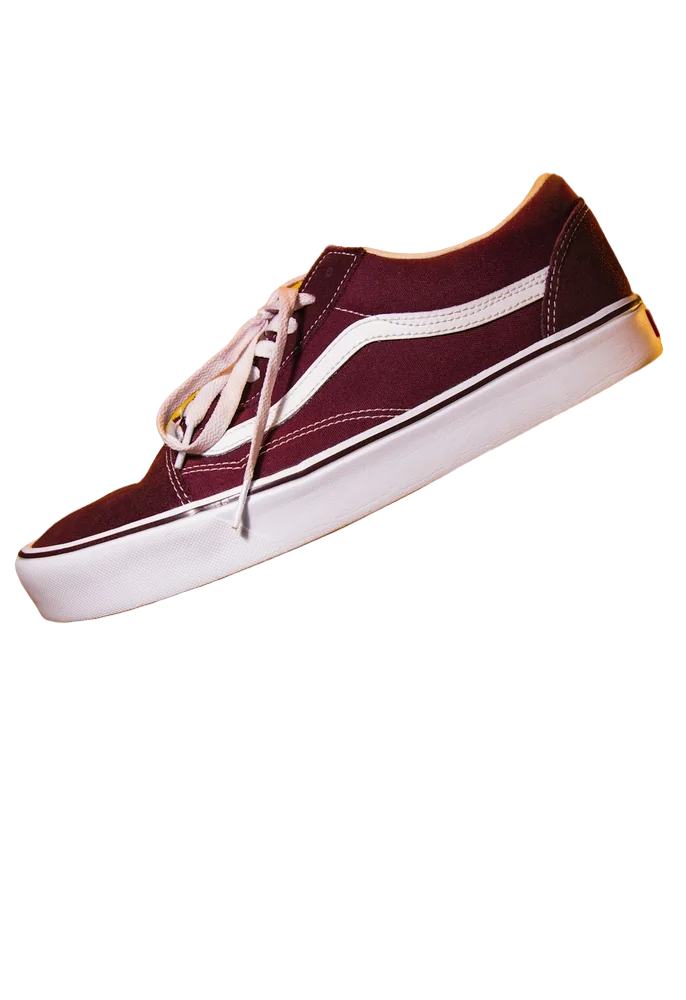
✓ 빠른 답변
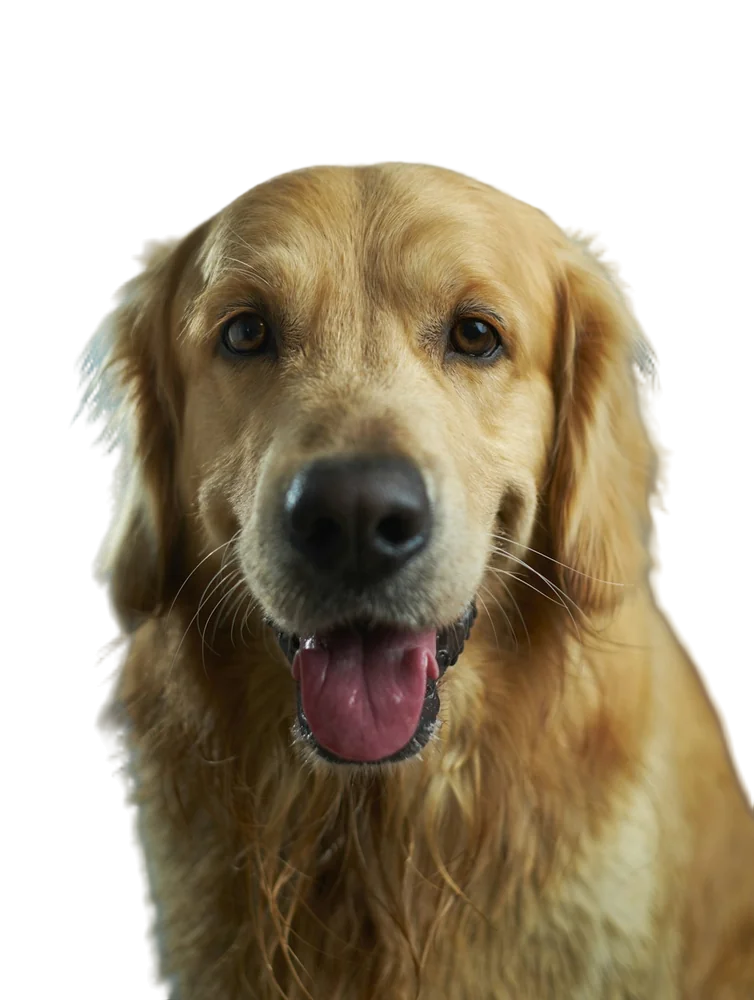
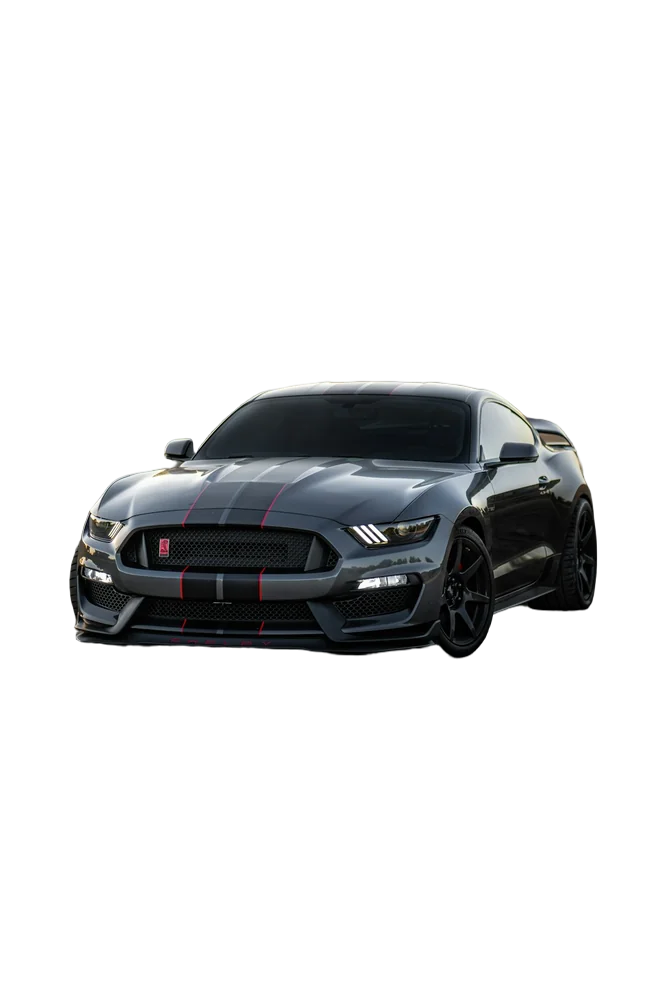

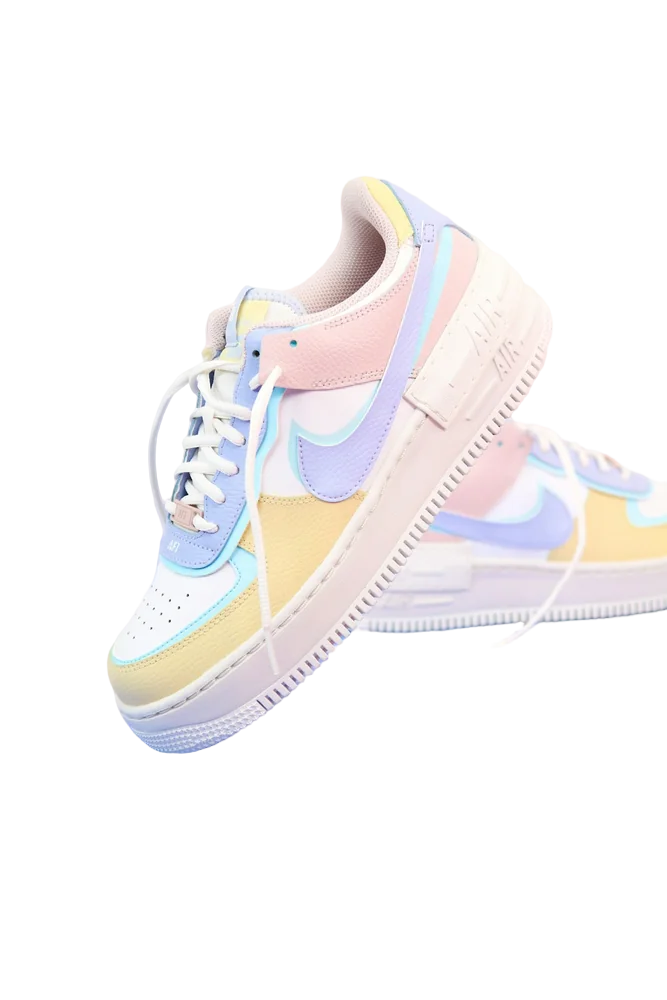
JPG, PNG, WebP, HEIC 파일을 끌어오거나 Ctrl+V로 붙여넣거나 링크를 입력하세요.
피사체를 자동으로 누끼 따요. 머리카락 경계도 자연스러워요.
투명 PNG를 받거나 먼저 새 배경, 그림자, 크기를 정하세요.
디자인에서 이미지를 선택하고 사진 편집을 누른 뒤 배경 제거를 고르세요. 편집기 안에서 한 장씩 처리됩니다.
여기에 이미지를 올려 투명 PNG를 받고, 캔바의 업로드 → 파일 업로드로 넣으세요. 한 번에 20장까지, 인쇄용 디자인엔 HD로도 가능합니다.
더 궁금한 점이 있나요? 문의하기
네, 캔바는 투명도를 그대로 인식합니다.
둘 다 AI를 씁니다. 내 이미지로 직접 비교해 보세요. 여기서 기본 다운로드는 무료입니다.
네, 둘 다 됩니다.