




Skip to content
removingbackground.io

Rimuovere lo sfondo in Photoshop

Il metodo Photoshop passo dopo passo, più un'alternativa da cinque secondi.

o trascina qui le immagini · incolla con Ctrl+V · o

JPG, PNG, WebP o HEIC · fino a 25 MB · fino a 20 immagini

Nessuna immagine? Prova una di queste:

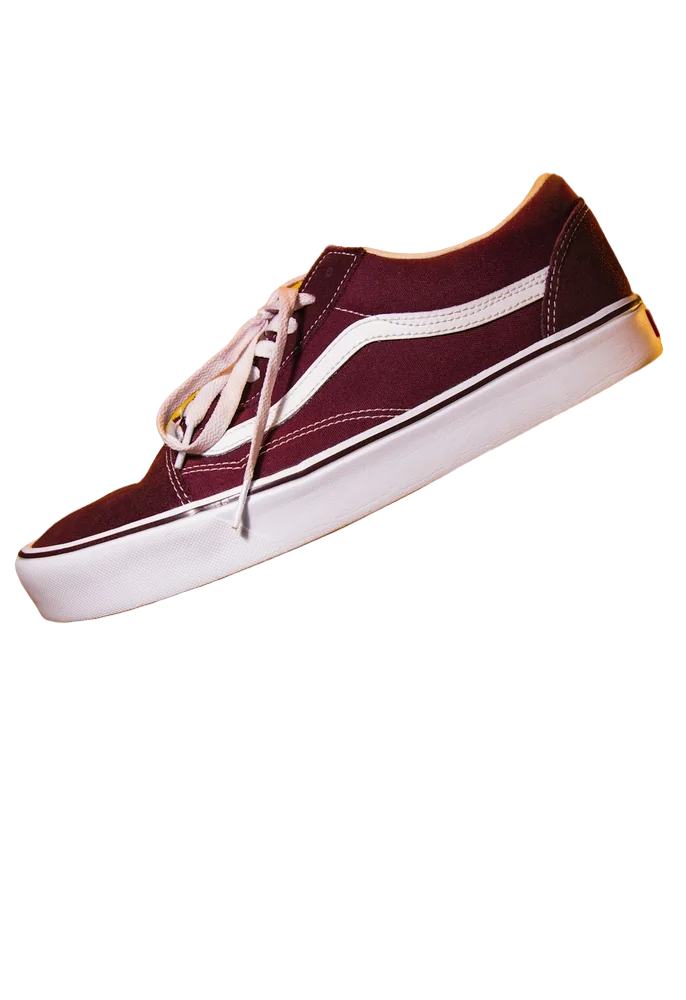
OriginaleScontornata

✓ In breve

Come si rimuove lo sfondo in Photoshop?

Apri l'immagine, vai su Finestra → Proprietà e sotto Azioni rapide clicca su Rimuovi sfondo. Photoshop crea una maschera. Se serve, rifinisci con Seleziona e maschera ed esporta in PNG.

Come funziona

  1. 01

    Carica l'immagine

    Trascina un JPG, PNG, WebP o HEIC, incollalo con Ctrl+V o incolla il link di un'immagine.

  2. 02

    L'IA rimuove lo sfondo

    Il soggetto viene scontornato automaticamente, con bordi morbidi anche sui capelli.

  3. 03

    Scarica o modifica

    Scarica il PNG trasparente oppure scegli prima un nuovo sfondo, un'ombra e un formato.

Quando conviene Photoshop

Per fotomontaggi con molti livelli e ritocchi complessi Photoshop è lo strumento giusto. Per semplici scontorni (foto prodotto, foto profilo, sticker) è più lento e richiede un abbonamento.

Il metodo più veloce

Carica l'immagine qui: lo sfondo sparisce in circa cinque secondi, capelli compresi. PNG gratis fino a 800×800px o in HD per un credito, e poi, se vuoi, continui a lavorarci in Photoshop.

  • Nessun abbonamento
  • 20 immagini per volta
  • Su qualsiasi dispositivo

Domande frequenti

Hai altre domande? Contattaci

Quali versioni hanno Rimuovi sfondo?

L'azione rapida è disponibile da Photoshop 2020 (versione 21).

Perché il mio file non è trasparente?

Il JPG non supporta la trasparenza: esporta in PNG.

Qui è gratis?

Sì, fino a 800×800px.