
Skip to content
removingbackground.io

Hapus background di Photoshop

Cara Photoshop langkah demi langkah — dan alternatif lima detik.

atau seret gambar ke sini · tempel dengan Ctrl+V · atau

JPG, PNG, WebP, atau HEIC · maks. 25 MB · hingga 20 gambar

Belum punya gambar? Coba salah satu ini:

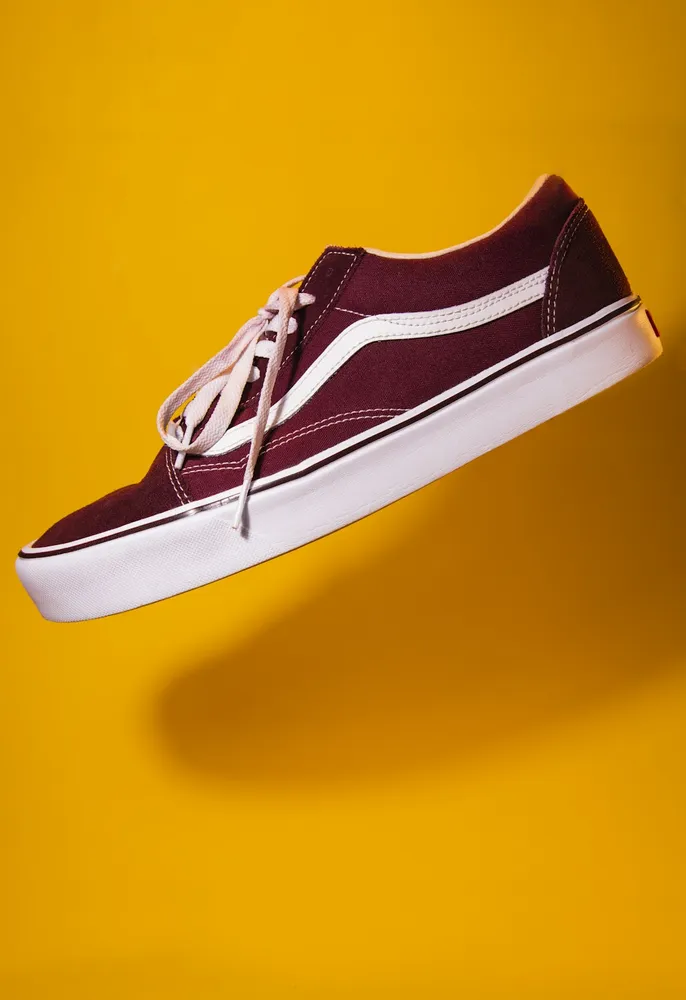
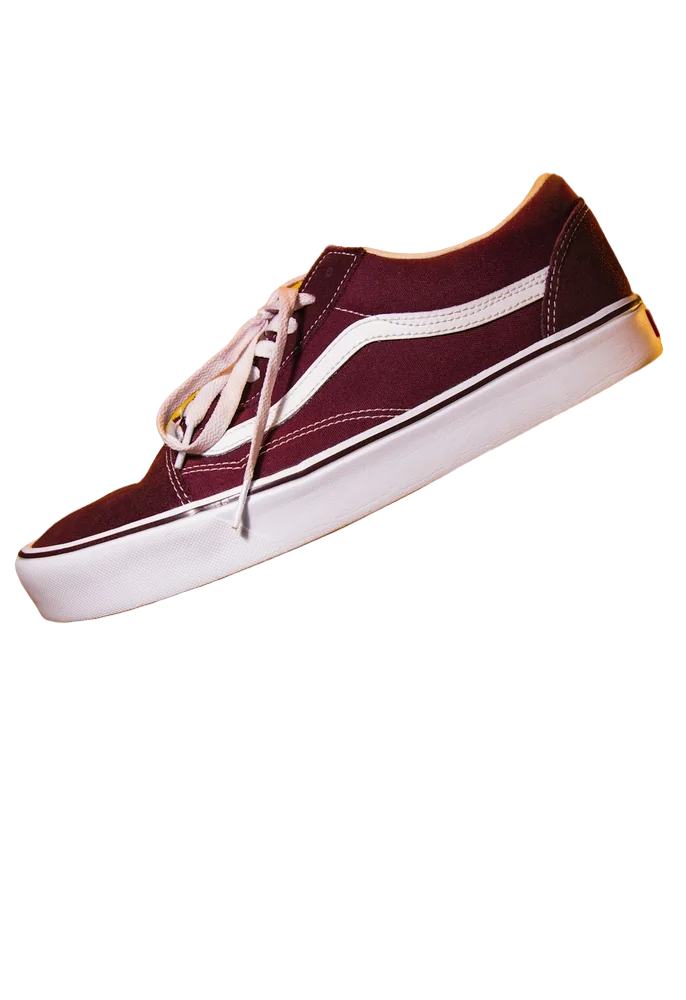
AsliTanpa background

✓ Jawaban singkat

Bagaimana cara hapus background di Photoshop?

Buka gambar, masuk ke Window → Properties, lalu klik Remove Background di Quick Actions. Photoshop membuat mask. Rapikan dengan Select and Mask bila perlu, lalu ekspor ke PNG.

Cara kerjanya

  1. 01

    Unggah gambar

    Seret file JPG, PNG, WebP, atau HEIC, tempel dengan Ctrl+V, atau tempel link gambar.

  2. 02

    AI menghapus background

    Objek utama dipotong otomatis dengan tepi yang halus, bahkan pada rambut.

  3. 03

    Unduh atau edit

    Unduh PNG transparan, atau pilih background baru, bayangan, dan ukuran sebelum mengunduh.

Kapan Photoshop layak dipakai

Untuk komposit banyak layer dan retouch detail, Photoshop paling cocok. Untuk sekadar hapus background — foto produk, profil, stiker — Photoshop lebih lambat dan butuh langganan.

Cara cepat

Unggah gambar di sini: background hilang dalam sekitar lima detik, termasuk rambut. PNG gratis hingga 800×800px atau HD dengan satu kredit, lalu rapikan di Photoshop bila perlu.

  • Tanpa langganan
  • 20 gambar sekaligus
  • Di perangkat apa pun

Pertanyaan umum

Masih ada pertanyaan? Hubungi kami

Versi mana yang punya Remove Background?

Quick Action ini ada sejak Photoshop 2020 (versi 21).

Kenapa file saya tidak transparan?

JPG tidak mendukung transparansi — ekspor ke PNG.

Gratis di sini?

Ya, hingga 800×800px.