


Skip to content
removingbackground.io

Supprimer l'arrière-plan dans Photoshop

La méthode Photoshop pas à pas — et une alternative en cinq secondes.

ou glissez des images ici · collez avec Ctrl+V · ou

JPG, PNG, WebP ou HEIC · jusqu'à 25 Mo · jusqu'à 20 images

Pas d'image ? Essayez l'une de celles-ci :

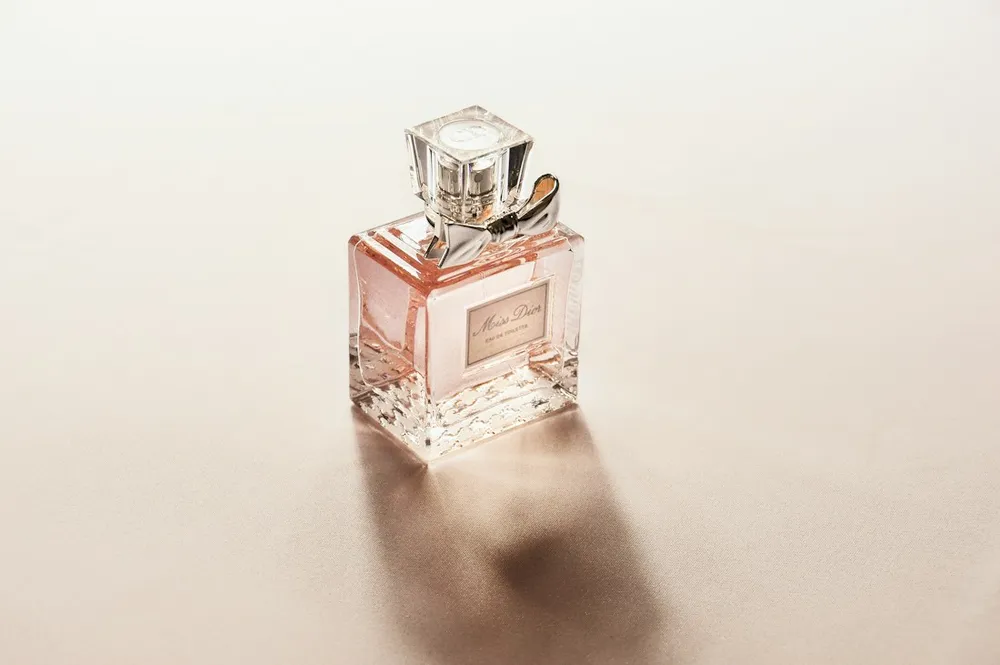
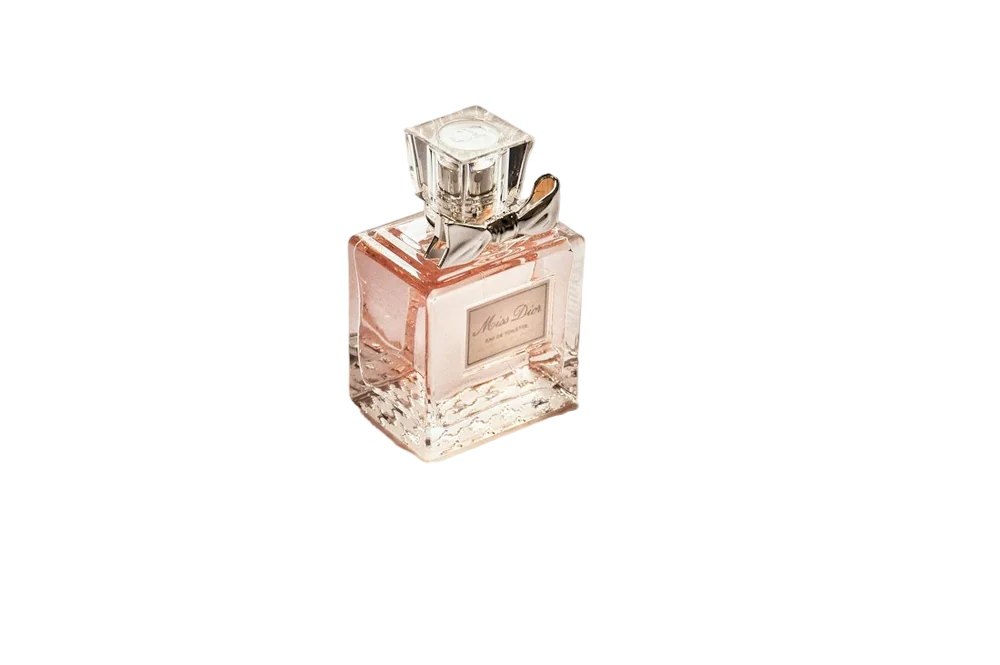
OriginalDétouré

✓ En bref

Comment supprimer l'arrière-plan dans Photoshop ?

Ouvrez l'image, allez dans Fenêtre → Propriétés et cliquez sur Supprimer l'arrière-plan dans les Actions rapides. Photoshop crée un masque. Affinez si besoin avec Sélectionner et masquer, puis exportez en PNG.

Comment ça marche

  1. 01

    Importez votre image

    Glissez un JPG, PNG, WebP ou HEIC, collez-le avec Ctrl+V ou collez le lien d'une image.

  2. 02

    L'IA supprime le fond

    Le sujet est détouré automatiquement, avec des contours doux jusqu'aux cheveux.

  3. 03

    Téléchargez ou modifiez

    Téléchargez le PNG transparent ou choisissez un nouveau fond, une ombre et un format avant.

Quand Photoshop vaut le coup

Pour des montages multicalques et des retouches poussées, Photoshop reste l'outil idéal. Pour un simple détourage — photos produit, profil, stickers — il est plus lent et demande un abonnement.

La méthode rapide

Importez l'image ici : le fond disparaît en environ cinq secondes, cheveux compris. PNG gratuit jusqu'à 800×800px ou HD pour un crédit, puis retouche dans Photoshop si nécessaire.

  • Sans abonnement
  • 20 images à la fois
  • Sur tout appareil

Questions fréquentes

D'autres questions ? Contactez-nous

Quelles versions ont « Supprimer l'arrière-plan » ?

L'action rapide existe depuis Photoshop 2020 (version 21).

Pourquoi mon fichier n'est pas transparent ?

Le JPG ne gère pas la transparence — exportez en PNG.

C'est gratuit ici ?

Oui, jusqu'à 800×800px.