
Skip to content
removingbackground.io

إزالة الخلفية في Photoshop

طريقة Photoshop خطوة بخطوة — وبديل يستغرق خمس ثوانٍ.

أو اسحب الصور إلى هنا · الصق باستخدام Ctrl+V · أو

JPG أو PNG أو WebP أو HEIC · حتى 25 ميغابايت · حتى 20 صورة

لا توجد صورة؟ جرّب إحدى هذه:

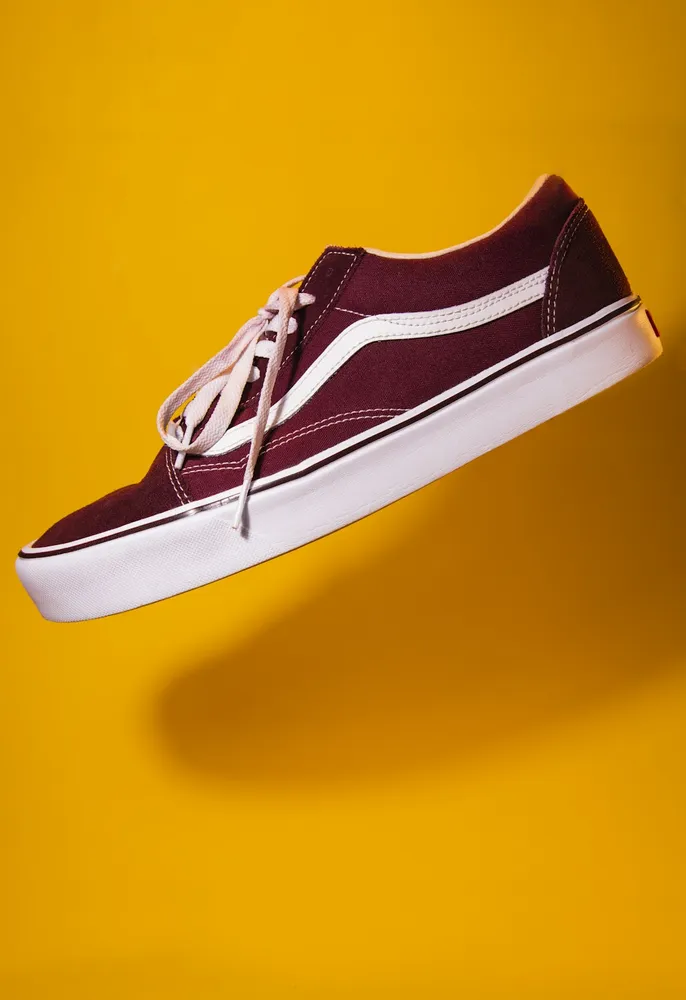
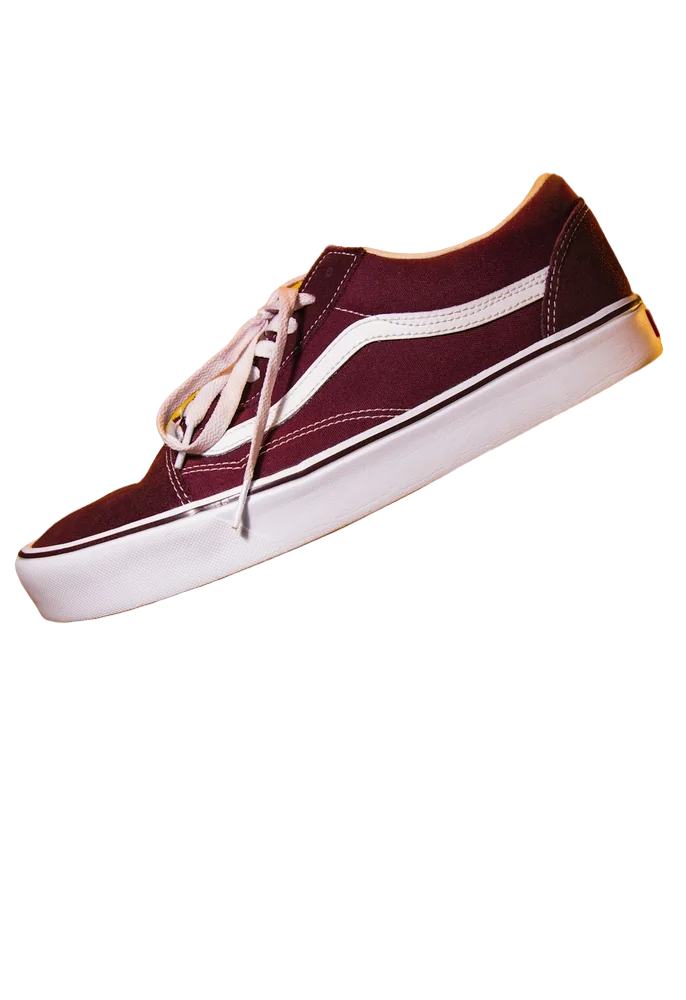
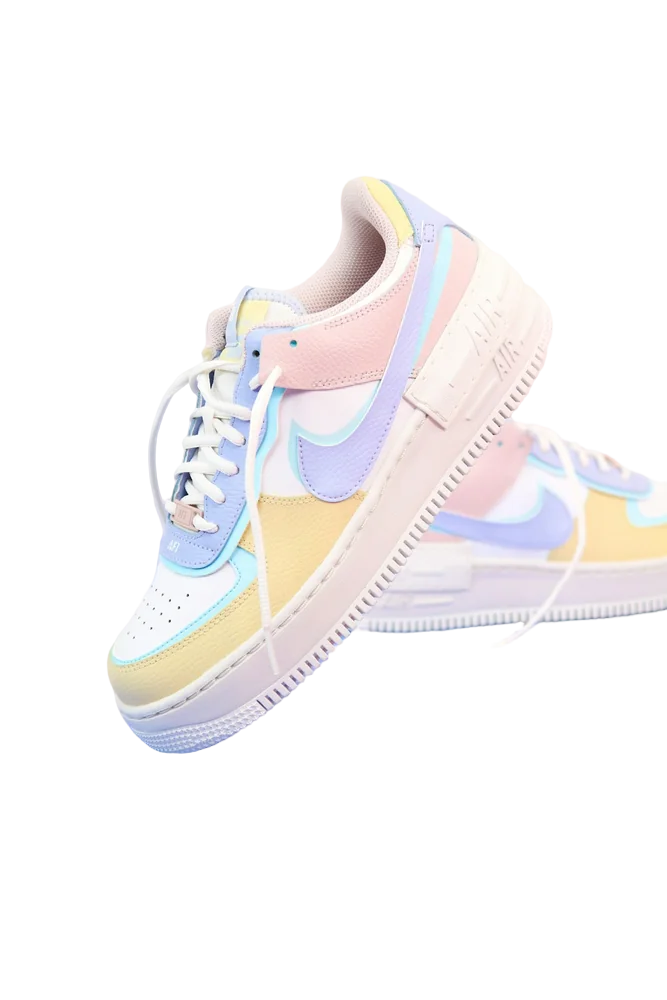
الأصلبدون خلفية

✓ إجابة سريعة

كيف أزيل الخلفية في Photoshop؟

افتح الصورة، واذهب إلى Window ← Properties، واضغط Remove Background ضمن Quick Actions. سينشئ Photoshop قناعًا (Mask). حسّنه عند الحاجة عبر Select and Mask، ثم صدّر الملف بصيغة PNG.

طريقة العمل

  1. 01

    ارفع صورتك

    اسحب ملف JPG أو PNG أو WebP أو HEIC، أو الصقه بـ Ctrl+V، أو الصق رابط صورة.

  2. 02

    الذكاء الاصطناعي يزيل الخلفية

    يُقص العنصر الرئيسي تلقائيًا بحواف ناعمة حتى في الشعر.

  3. 03

    نزّل أو عدّل

    نزّل صورة PNG شفافة، أو اختر أولًا خلفية جديدة وظلًا ومقاسًا.

متى يكون Photoshop الخيار الصحيح؟

Photoshop هو الأفضل للتركيبات متعددة الطبقات والتنقيح الدقيق. أما لإزالة الخلفية فقط — منتجات أو صور شخصية أو ملصقات — فهو أبطأ ويتطلب اشتراكًا.

الطريقة الأسرع

ارفع الصورة هنا: تُزال الخلفية في نحو خمس ثوانٍ، مع الشعر. PNG مجاني حتى 800×800 بكسل، وHD مقابل رصيد واحد — ثم حسّنها في Photoshop إن أردت.

  • بلا اشتراك
  • 20 صورة دفعة واحدة
  • على أي جهاز

الأسئلة الشائعة

لديك أسئلة أخرى؟ تواصل معنا

في أي إصدار تتوفر Remove Background؟

الإجراء السريع متوفر منذ Photoshop 2020 (الإصدار 21).

لماذا ملفي ليس شفافًا؟

صيغة JPG لا تدعم الشفافية — صدّر بصيغة PNG.

هل الخدمة هنا مجانية؟

نعم، حتى 800×800 بكسل.